1{
2 "$schema": "https://opencode.ai/config.json",
3 "plugin": ["oh-my-opencode"],
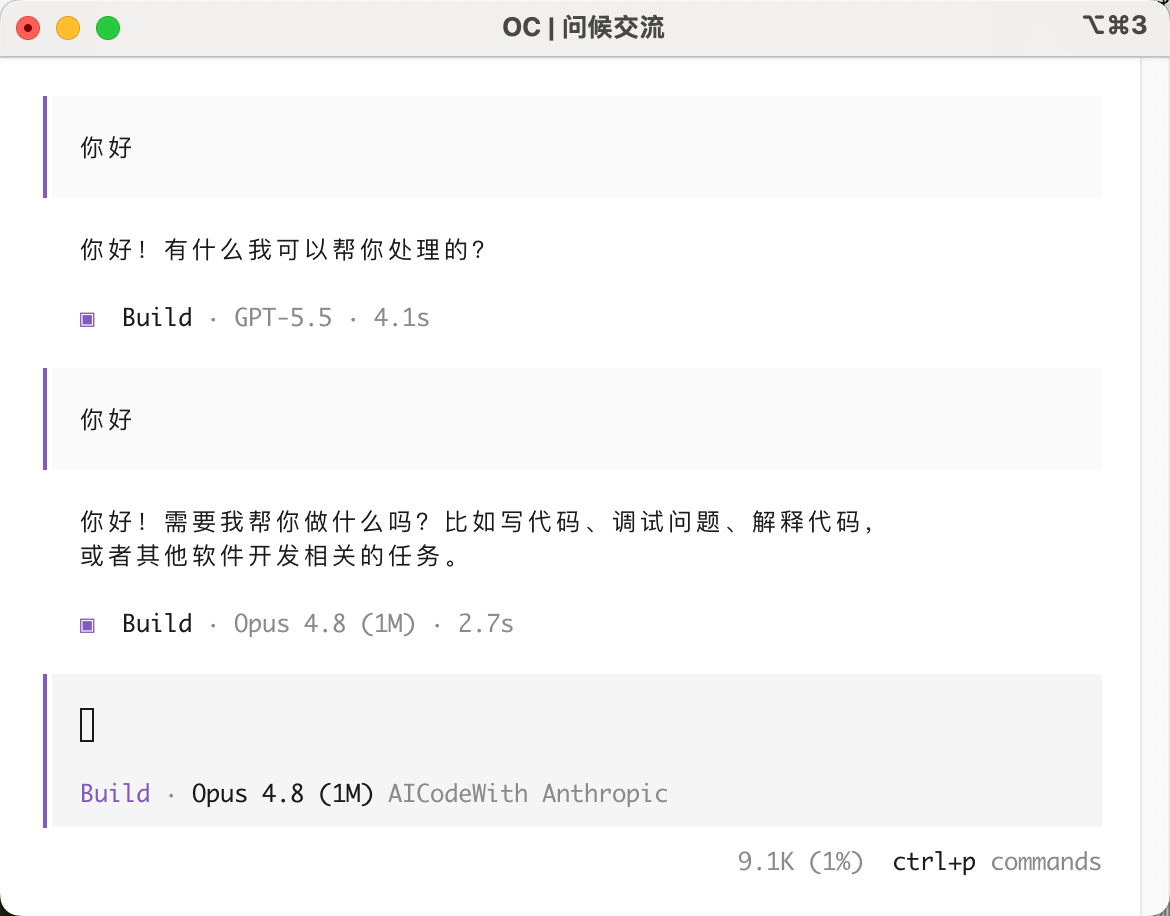
4 "model": "aicodewith-anthropic/claude-sonnet-5",
5 "provider": {
6 "aicodewith-anthropic": {
7 "npm": "@ai-sdk/anthropic",
8 "name": "AICodeWith Anthropic",
9 "options": {
10 "baseURL": "https://api.aicodewith.com/v1",
11 "apiKey": "在这里替换成你的_API_KEY"
12 },
13 "models": {
14 "claude-haiku-4-5-20251001": {
15 "name": "Haiku 4.5",
16 "tool_call": true,
17 "temperature": true,
18 "limit": { "context": 200000, "output": 8192 }
19 },
20 "claude-opus-4-6": {
21 "name": "Opus 4.6",
22 "attachment": true,
23 "reasoning": true,
24 "temperature": true,
25 "tool_call": true,
26 "modalities": { "input": ["text", "image"], "output": ["text"] },
27 "limit": { "context": 200000, "output": 128000 }
28 },
29 "claude-opus-4-6[1m]": {
30 "name": "Opus 4.6 (1M)",
31 "attachment": true,
32 "reasoning": true,
33 "temperature": true,
34 "tool_call": true,
35 "modalities": { "input": ["text", "image"], "output": ["text"] },
36 "limit": { "context": 1000000, "output": 128000 }
37 },
38 "claude-sonnet-4-6": {
39 "name": "Sonnet 4.6",
40 "attachment": true,
41 "reasoning": true,
42 "temperature": true,
43 "tool_call": true,
44 "modalities": { "input": ["text", "image"], "output": ["text"] },
45 "limit": { "context": 200000, "output": 128000 }
46 },
47 "claude-sonnet-4-6[1m]": {
48 "name": "Sonnet 4.6 (1M)",
49 "attachment": true,
50 "reasoning": true,
51 "temperature": true,
52 "tool_call": true,
53 "modalities": { "input": ["text", "image"], "output": ["text"] },
54 "limit": { "context": 1000000, "output": 128000 }
55 },
56 "claude-opus-4-7": {
57 "name": "Opus 4.7",
58 "attachment": true,
59 "reasoning": true,
60 "temperature": true,
61 "tool_call": true,
62 "modalities": { "input": ["text", "image"], "output": ["text"] },
63 "limit": { "context": 200000, "output": 128000 }
64 },
65 "claude-opus-4-7[1m]": {
66 "name": "Opus 4.7 (1M)",
67 "attachment": true,
68 "reasoning": true,
69 "temperature": true,
70 "tool_call": true,
71 "modalities": { "input": ["text", "image"], "output": ["text"] },
72 "limit": { "context": 1000000, "output": 128000 }
73 },
74 "claude-opus-4-8": {
75 "name": "Opus 4.8",
76 "attachment": true,
77 "reasoning": true,
78 "temperature": true,
79 "tool_call": true,
80 "modalities": { "input": ["text", "image"], "output": ["text"] },
81 "limit": { "context": 200000, "output": 128000 }
82 },
83 "claude-opus-4-8[1m]": {
84 "name": "Opus 4.8 (1M)",
85 "attachment": true,
86 "reasoning": true,
87 "temperature": true,
88 "tool_call": true,
89 "modalities": { "input": ["text", "image"], "output": ["text"] },
90 "limit": { "context": 1000000, "output": 128000 }
91 },
92 "claude-fable-5": {
93 "name": "Fable 5",
94 "attachment": true,
95 "reasoning": true,
96 "temperature": true,
97 "tool_call": true,
98 "modalities": { "input": ["text", "image"], "output": ["text"] },
99 "limit": { "context": 1000000, "output": 128000 }
100 },
101 "claude-sonnet-5": {
102 "name": "Sonnet 5",
103 "tool_call": true,
104 "temperature": true,
105 "limit": { "context": 200000, "output": 65536 }
106 }
107 }
108 },
109 "aicodewith-openai": {
110 "npm": "@ai-sdk/openai",
111 "name": "AICodeWith OpenAI",
112 "options": {
113 "baseURL": "https://api.aicodewith.com/v1",
114 "apiKey": "在这里替换成你的_API_KEY",
115 "setCacheKey": true
116 },
117 "models": {
118 "gpt-5.4": {
119 "name": "GPT-5.4",
120 "attachment": true,
121 "reasoning": true,
122 "temperature": true,
123 "tool_call": true,
124 "modalities": { "input": ["text", "image"], "output": ["text"] },
125 "limit": { "context": 1000000, "output": 128000 }
126 },
127 "gpt-5.5": {
128 "name": "GPT-5.5",
129 "attachment": true,
130 "reasoning": true,
131 "temperature": true,
132 "tool_call": true,
133 "modalities": { "input": ["text", "image"], "output": ["text"] },
134 "limit": { "context": 400000, "output": 128000 }
135 },
136 "gpt-5.6-sol": {
137 "name": "GPT-5.6 Sol",
138 "tool_call": true,
139 "temperature": true,
140 "limit": { "context": 200000, "output": 65536 }
141 },
142 "gpt-5.6-terra": {
143 "name": "GPT-5.6 Terra",
144 "tool_call": true,
145 "temperature": true,
146 "limit": { "context": 200000, "output": 65536 }
147 },
148 "gpt-5.6-luna": {
149 "name": "GPT-5.6 Luna",
150 "tool_call": true,
151 "temperature": true,
152 "limit": { "context": 200000, "output": 65536 }
153 }
154 }
155 },
156 "aicodewith-gemini": {
157 "npm": "@ai-sdk/google",
158 "name": "AICodeWith Gemini",
159 "options": {
160 "baseURL": "https://api.aicodewith.com/gemini_cli/v1beta",
161 "apiKey": "在这里替换成你的_API_KEY"
162 },
163 "models": {
164 "gemini-2.5-pro": {
165 "name": "Gemini 2.5 Pro",
166 "attachment": true,
167 "reasoning": true,
168 "temperature": true,
169 "tool_call": true,
170 "modalities": { "input": ["text", "image"], "output": ["text"] },
171 "limit": { "context": 1000000, "output": 65536 }
172 },
173 "gemini-3-pro-preview": {
174 "name": "Gemini 3 Pro Preview",
175 "attachment": true,
176 "reasoning": true,
177 "temperature": true,
178 "tool_call": true,
179 "modalities": { "input": ["text", "image"], "output": ["text"] },
180 "limit": { "context": 1000000, "output": 65536 }
181 },
182 "gemini-3.1-pro-preview": {
183 "name": "Gemini 3.1 Pro Preview",
184 "attachment": true,
185 "reasoning": true,
186 "temperature": true,
187 "tool_call": true,
188 "modalities": { "input": ["text", "image"], "output": ["text"] },
189 "limit": { "context": 1000000, "output": 65536 }
190 },
191 "gemini-3.5-flash": {
192 "name": "Gemini 3 Flash Preview",
193 "attachment": true,
194 "reasoning": true,
195 "temperature": true,
196 "tool_call": true,
197 "modalities": { "input": ["text", "image", "video"], "output": ["text"] },
198 "limit": { "context": 1000000, "output": 65536 }
199 }
200 }
201 },
202 "aicodewith-deepseek": {
203 "npm": "@ai-sdk/openai-compatible",
204 "name": "AICodeWith DeepSeek",
205 "options": {
206 "baseURL": "https://api.aicodewith.com/v1",
207 "apiKey": "在这里替换成你的_API_KEY"
208 },
209 "models": {
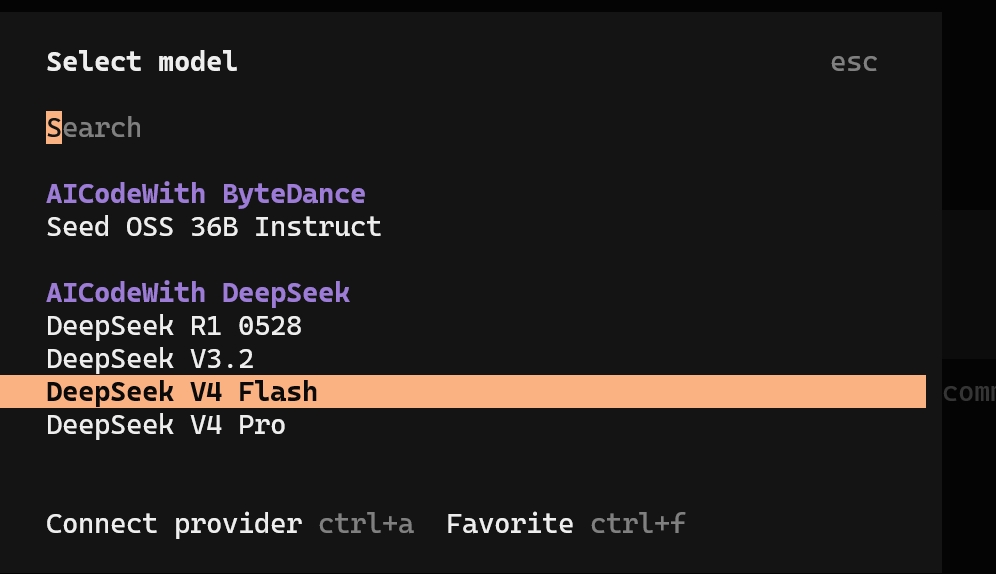
210 "deepseek-v4-flash": {
211 "name": "DeepSeek V4 Flash",
212 "temperature": true,
213 "tool_call": true,
214 "limit": { "context": 200000, "output": 32000 }
215 },
216 "deepseek-v4-pro": {
217 "name": "DeepSeek V4 Pro",
218 "temperature": true,
219 "tool_call": true,
220 "limit": { "context": 200000, "output": 32000 }
221 }
222 }
223 },
224 "aicodewith-glm": {
225 "npm": "@ai-sdk/openai-compatible",
226 "name": "AICodeWith GLM",
227 "options": {
228 "baseURL": "https://api.aicodewith.com/v1",
229 "apiKey": "在这里替换成你的_API_KEY"
230 },
231 "models": {
232 "glm-5.2": {
233 "name": "GLM 5.2",
234 "temperature": true,
235 "tool_call": true,
236 "limit": { "context": 200000, "output": 65536 }
237 },
238 "glm-5.1": {
239 "name": "GLM 5.1",
240 "reasoning": true,
241 "temperature": true,
242 "tool_call": true,
243 "limit": { "context": 200000, "output": 128000 }
244 },
245 "glm-5": {
246 "name": "GLM 5",
247 "reasoning": true,
248 "temperature": true,
249 "tool_call": true,
250 "limit": { "context": 200000, "output": 128000 }
251 },
252 "glm-4.7": {
253 "name": "GLM 4.7",
254 "reasoning": true,
255 "temperature": true,
256 "tool_call": true,
257 "limit": { "context": 202000, "output": 202000 }
258 },
259 "glm-4.6": {
260 "name": "GLM 4.6",
261 "reasoning": true,
262 "temperature": true,
263 "tool_call": true,
264 "limit": { "context": 202000, "output": 202000 }
265 }
266 }
267 },
268 "aicodewith-kimi": {
269 "npm": "@ai-sdk/openai-compatible",
270 "name": "AICodeWith Kimi",
271 "options": {
272 "baseURL": "https://api.aicodewith.com/v1",
273 "apiKey": "在这里替换成你的_API_KEY"
274 },
275 "models": {
276 "kimi-k3": {
277 "name": "Kimi K3",
278 "temperature": true,
279 "tool_call": true,
280 "limit": { "context": 200000, "output": 65536 }
281 },
282 "kimi-k2.7-code": {
283 "name": "Kimi K2.7 Code",
284 "temperature": true,
285 "tool_call": true,
286 "limit": { "context": 200000, "output": 65536 }
287 },
288 "kimi-k2.6": {
289 "name": "Kimi K2.6",
290 "temperature": true,
291 "tool_call": true,
292 "limit": { "context": 200000, "output": 65536 }
293 },
294 "kimi-k2.5": {
295 "name": "Kimi K2.5",
296 "attachment": true,
297 "temperature": true,
298 "tool_call": true,
299 "modalities": { "input": ["text", "image"], "output": ["text"] },
300 "limit": { "context": 256000, "output": 90000 }
301 },
302 "kimi-k2": {
303 "name": "Kimi K2",
304 "temperature": true,
305 "tool_call": true,
306 "limit": { "context": 128000, "output": 80000 }
307 },
308 "kimi-k2-thinking": {
309 "name": "Kimi K2 Thinking",
310 "temperature": true,
311 "tool_call": true,
312 "limit": { "context": 256000, "output": 32000 }
313 }
314 }
315 },
316 "aicodewith-minimax": {
317 "npm": "@ai-sdk/openai-compatible",
318 "name": "AICodeWith MiniMax",
319 "options": {
320 "baseURL": "https://api.aicodewith.com/v1",
321 "apiKey": "在这里替换成你的_API_KEY"
322 },
323 "models": {
324 "minimax-m3": {
325 "name": "MiniMax M3",
326 "temperature": true,
327 "tool_call": true,
328 "limit": { "context": 200000, "output": 65536 }
329 },
330 "mimo-v2-flash": {
331 "name": "MiMo V2 Flash",
332 "reasoning": true,
333 "temperature": true,
334 "tool_call": true,
335 "limit": { "context": 256000, "output": 256000 }
336 },
337 "minimax-m2.7": {
338 "name": "MiniMax M2.7",
339 "reasoning": true,
340 "temperature": true,
341 "tool_call": true,
342 "limit": { "context": 200000, "output": 32000 }
343 },
344 "minimax-m2.5": {
345 "name": "MiniMax M2.5",
346 "reasoning": true,
347 "temperature": true,
348 "tool_call": true,
349 "limit": { "context": 200000, "output": 32000 }
350 },
351 "minimax-m2.1": {
352 "name": "MiniMax M2.1",
353 "reasoning": true,
354 "temperature": true,
355 "tool_call": true,
356 "limit": { "context": 196000, "output": 32000 }
357 }
358 }
359 },
360 "aicodewith-qwen": {
361 "npm": "@ai-sdk/openai-compatible",
362 "name": "AICodeWith Qwen",
363 "options": {
364 "baseURL": "https://api.aicodewith.com/v1",
365 "apiKey": "在这里替换成你的_API_KEY"
366 },
367 "models": {
368 "qwen3.5-397b-a17b": {
369 "name": "Qwen3.5 397B A17B",
370 "reasoning": true,
371 "temperature": true,
372 "tool_call": true,
373 "limit": { "context": 262000, "output": 128000 }
374 },
375 "qwen3-coder-next": {
376 "name": "Qwen3 Coder Next",
377 "reasoning": true,
378 "temperature": true,
379 "tool_call": true,
380 "limit": { "context": 200000, "output": 128000 }
381 },
382 "qwen3-coder": {
383 "name": "Qwen3 Coder",
384 "temperature": true,
385 "tool_call": true,
386 "limit": { "context": 256000, "output": 64000 }
387 },
388 "qwen3-32b": {
389 "name": "Qwen3 32B",
390 "reasoning": true,
391 "temperature": true,
392 "tool_call": true,
393 "limit": { "context": 40000, "output": 40000 }
394 },
395 "qwen3-14b": {
396 "name": "Qwen3 14B",
397 "reasoning": true,
398 "temperature": true,
399 "tool_call": true,
400 "limit": { "context": 40000, "output": 40000 }
401 }
402 }
403 },
404 "aicodewith-step": {
405 "npm": "@ai-sdk/openai-compatible",
406 "name": "AICodeWith Step",
407 "options": {
408 "baseURL": "https://api.aicodewith.com/v1",
409 "apiKey": "在这里替换成你的_API_KEY"
410 },
411 "models": {
412 "longcat-flash-chat": {
413 "name": "LongCat Flash Chat",
414 "temperature": true,
415 "tool_call": true,
416 "limit": { "context": 128000, "output": 32000 }
417 }
418 }
419 },
420 "aicodewith-bytedance": {
421 "npm": "@ai-sdk/openai-compatible",
422 "name": "AICodeWith ByteDance",
423 "options": {
424 "baseURL": "https://api.aicodewith.com/v1",
425 "apiKey": "在这里替换成你的_API_KEY"
426 },
427 "models": {
428 "seed-oss-36b-instruct": {
429 "name": "Seed OSS 36B Instruct",
430 "temperature": true,
431 "tool_call": true,
432 "limit": { "context": 512000, "output": 512000 }
433 }
434 }
435 }
436 }
437}