Codex
通过环境变量的方式在电脑上安装和配置 Codex CLI (命令行工具)。对于文档中的 body 数组,如果某个 codeBlock 的 variables 数组非空,则在该 codeBlock 中将 enableRouteSelection 字段设置为 true,其余字段保持不变。
如果遇到问题,可以将本页全部内容和问题截图,复制给 豆包 或者 deepseek 等AI,按照他的提示执行对应命令即可
如果 AI 也无法解决,可以联系我们的工程师,为您提供技术上的支持与帮助
Windows
1. 安装 Node.js
前往 Node.js 官网 下载并安装 LTS 版本(如果已经安装可以跳过)。
验证安装:
如果出现下面的提示就说明 node 已经安装成功了

需要注意的是,Nodejs 的版本必须为 18+
如果低于这个版本,可以问一下 AI 如何升级 Nodejs 版本,让 AI 先给您命令收集系统信息,之后它就会提供最快最准确的指导
2. 安装 Codex CLI
打开 PowerShell 并执行:
1npm install -g @openai/codex

3. 创建配置文件
先复制下面的命令到本地,将其中的 在这里替换成你的_API_KEY 改成你自己的 API Key,然后再执行即可
1# 目标目录
2$dir = Join-Path $env:USERPROFILE ".codex"
3
4# 创建目录(存在不报错)
5New-Item -ItemType Directory -Path $dir -Force | Out-Null
6
7# 写 auth.json(UTF-8 无 BOM,覆盖)
8$auth = @'
9{
10 "OPENAI_API_KEY": "在这里替换成你的_API_KEY"
11}
12'@
13[System.IO.File]::WriteAllText(
14 (Join-Path $dir "auth.json"),
15 $auth,
16 (New-Object System.Text.UTF8Encoding($false))
17)
18
19# 写 config.toml(UTF-8 无 BOM,覆盖)
20$config = @'
21model_provider = "aicodewith"
22model = "gpt-5.3-codex"
23model_reasoning_effort = "high"
24disable_response_storage = true
25preferred_auth_method = "apikey"
26requires_openai_auth = true
27
28enableRouteSelection = true
29
30[model_providers.aicodewith]
31name = "aicodewith"
32base_url = "https://api.aicodewith.com/chatgpt/v1"
33wire_api = "responses"
34'@
35[System.IO.File]::WriteAllText(
36 (Join-Path $dir "config.toml"),
37 $config,
38 (New-Object System.Text.UTF8Encoding($false))
39)
40
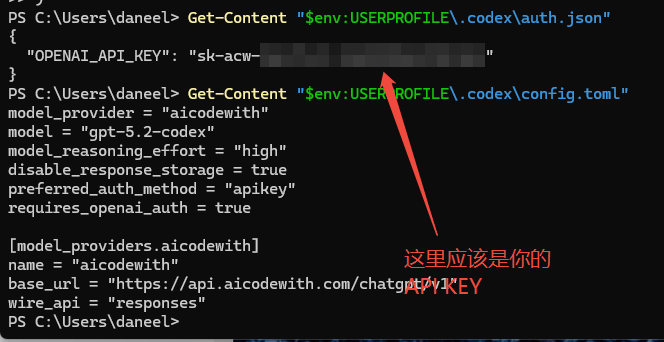
验证是否设置成功:
1Get-Content "$env:USERPROFILE\.codex\auth.json"
2Get-Content "$env:USERPROFILE\.codex\config.toml"
4. 验证安装
powershell 中输入 codex 启动
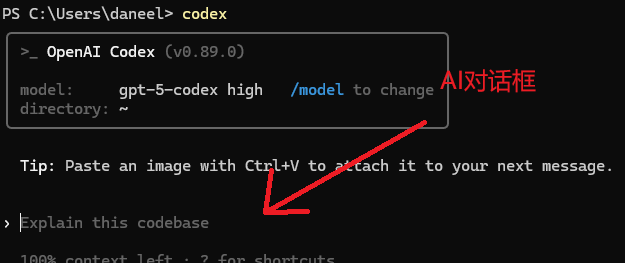
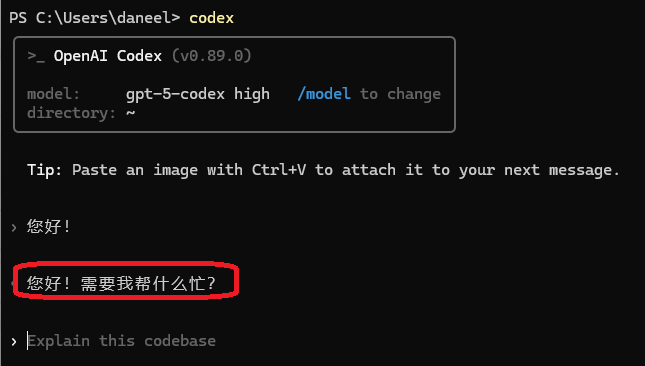
然后在对话框中,输入:您好!,跟他打个招呼,如果正常回复,并且在平台内看到调用记录,则安装成功

MacOS
1. 安装 Node.js
首先需要确认您的电脑上有 Homebrew ,如果没有的话,可以点击进去,有一行命令,一键复制就可以安装
安装 Homebrew 的时候,有一部分资源在海外,需要设置 TUN 代理
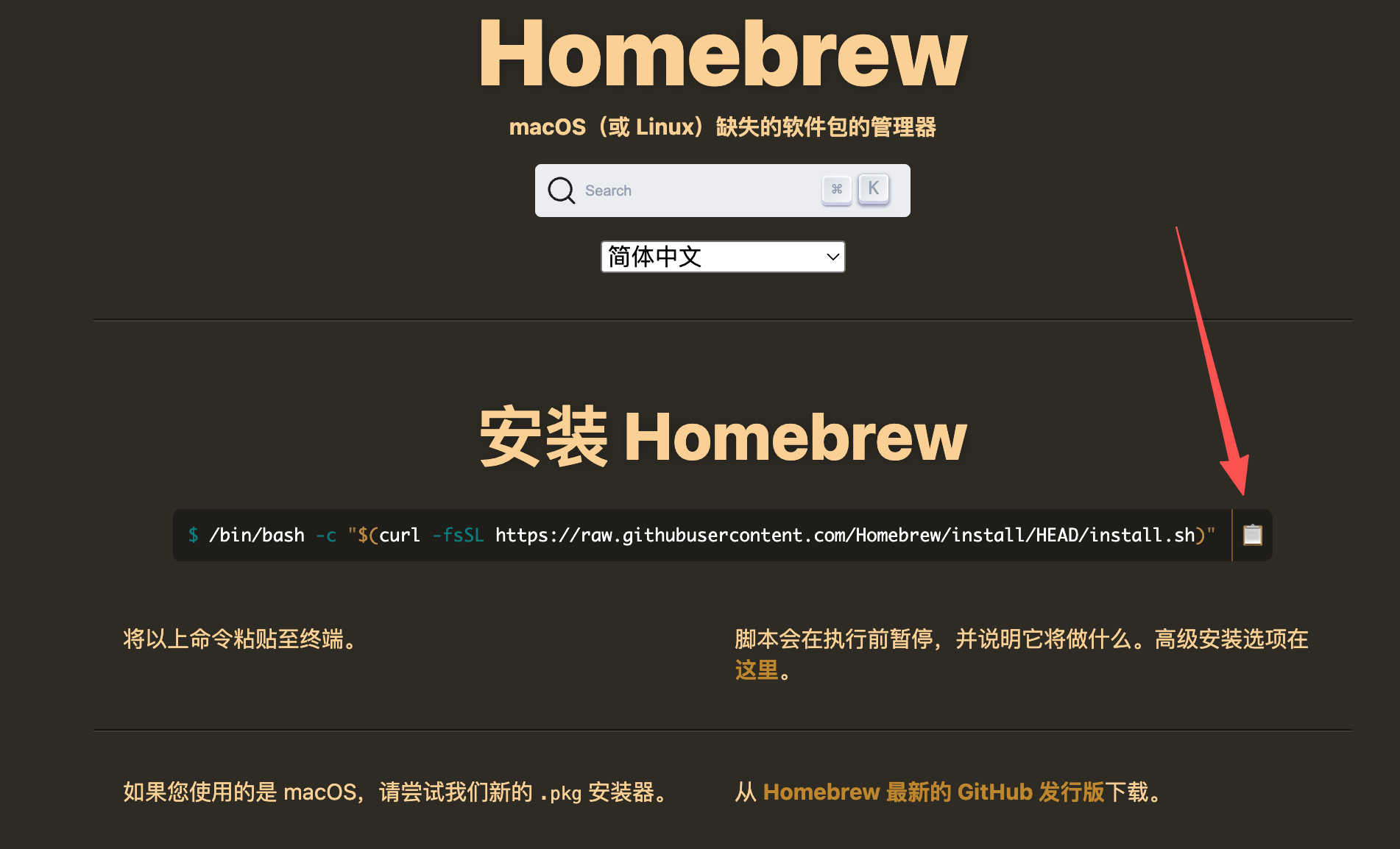
安装好之后,使用 Homebrew 安装 Nodejs(如果已经安装可以跳过)
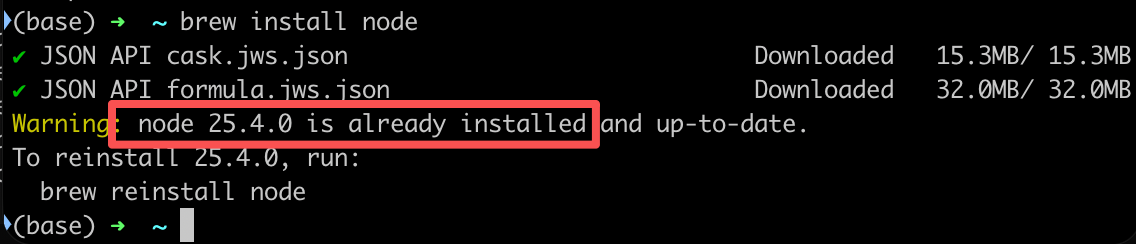
请使用下面的命令,验证安装,如果出现下面的提示就说明 node 已经安装成功了
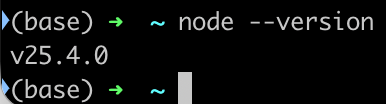
需要注意的是,Nodejs 的版本必须为 18+
如果低于这个版本,可以问一下 AI 如何升级 Nodejs 版本,让 AI 先给您命令收集系统信息,之后它就会提供最快最准确的指导
2. 安装 Codex CLI
使用 npm 安装:
1npm install -g @openai/codex --registry=https://registry.npmmirror.com/

3. 创建配置文件
先复制下面的命令到本地,将其中的 在这里替换成你的_API_KEY 改成你自己的 API Key,然后再执行即可
1# 目标目录
2dir="$HOME/.codex"
3mkdir -p "$dir"
4
5# 写 auth.json(覆盖)
6cat > "$dir/auth.json" << 'EOF'
7{
8 "OPENAI_API_KEY": "在这里替换成你的_API_KEY"
9}
10EOF
11
12# 写 config.toml(覆盖)
13cat > "$dir/config.toml" << 'EOF'
14model_provider = "aicodewith"
15model = "gpt-5.3-codex"
16model_reasoning_effort = "high"
17disable_response_storage = true
18preferred_auth_method = "apikey"
19requires_openai_auth = true
20
21enableRouteSelection = true
22
23[model_providers.aicodewith]
24name = "aicodewith"
25base_url = "https://api.aicodewith.com/chatgpt/v1"
26wire_api = "responses"
27EOF
28
验证是否设置成功:
1cat "$HOME/.codex/auth.json"
2cat "$HOME/.codex/config.toml"
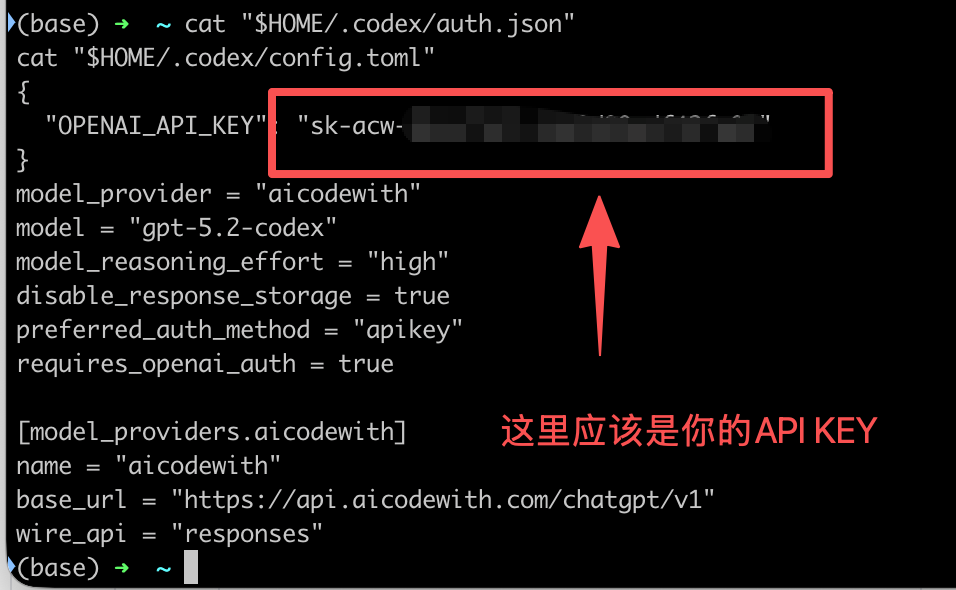
4. 验证安装
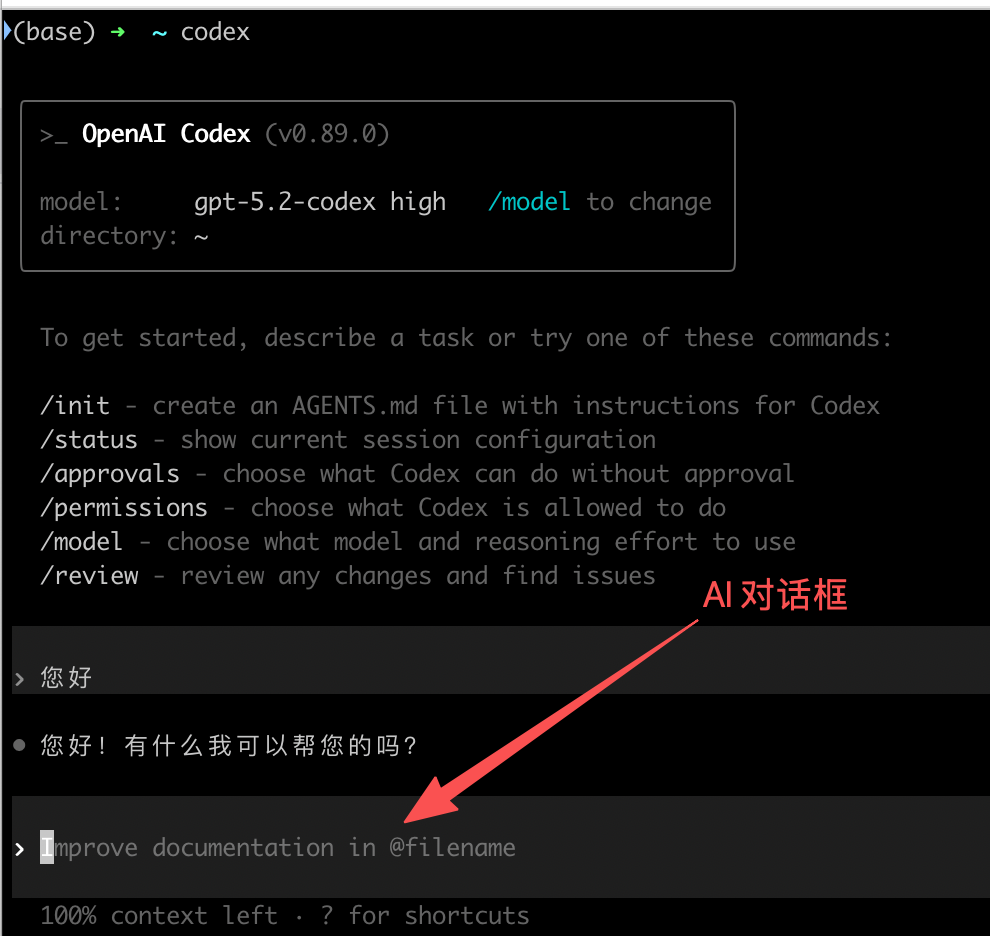
终端中输入 codex 启动,然后在对话框中,输入:您好!,跟他打个招呼,如果正常回复,并且在平台内看到调用记录,则说明配置成功
Linux
1. 安装 Node.js
安装 Nodejs 的命令(如果已经安装可以跳过):
1curl -fsSL https://deb.nodesource.com/setup_lts.x | bash -
2apt-get install -y nodejs
验证安装:
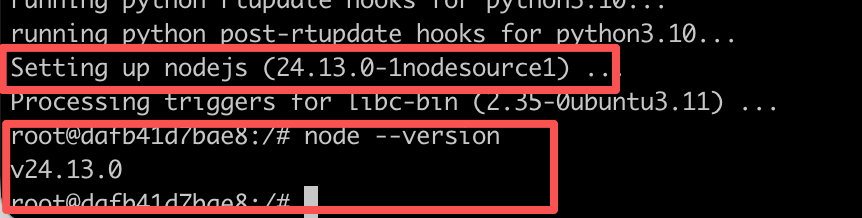
需要注意的是,Nodejs 的版本必须为 18+
如果低于这个版本,可以问一下 AI 如何升级 Nodejs 版本,让 AI 先给您命令收集系统信息,之后它就会提供最快最准确的指导
2. 安装 Codex CLI
使用 npm 安装:
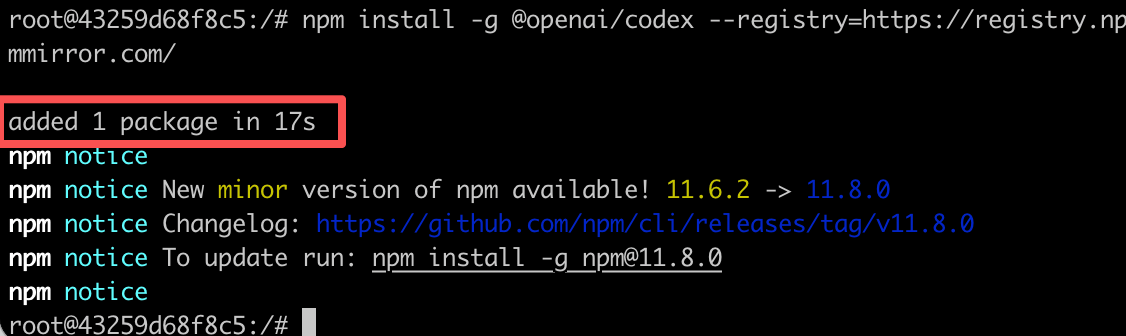
1npm install -g @openai/codex --registry=https://registry.npmmirror.com/
如下图所示,则说明安装成功
3. 创建配置文件
先复制下面的命令到本地,将其中的 在这里替换成你的_API_KEY 改成你自己的 API Key,然后再执行即可
1# 目标目录
2dir="$HOME/.codex"
3mkdir -p "$dir"
4
5# 写 auth.json(覆盖)
6cat > "$dir/auth.json" << 'EOF'
7{
8 "OPENAI_API_KEY": "在这里替换成你的_API_KEY"
9}
10EOF
11
12# 写 config.toml(覆盖)
13cat > "$dir/config.toml" << 'EOF'
14model_provider = "aicodewith"
15model = "gpt-5.3-codex"
16model_reasoning_effort = "high"
17disable_response_storage = true
18preferred_auth_method = "apikey"
19requires_openai_auth = true
20
21[model_providers.aicodewith]
22name = "aicodewith"
23base_url = "https://api.aicodewith.com/chatgpt/v1"
24wire_api = "responses"
25EOF
26
验证是否设置成功:
1cat "$HOME/.codex/auth.json"
2cat "$HOME/.codex/config.toml"
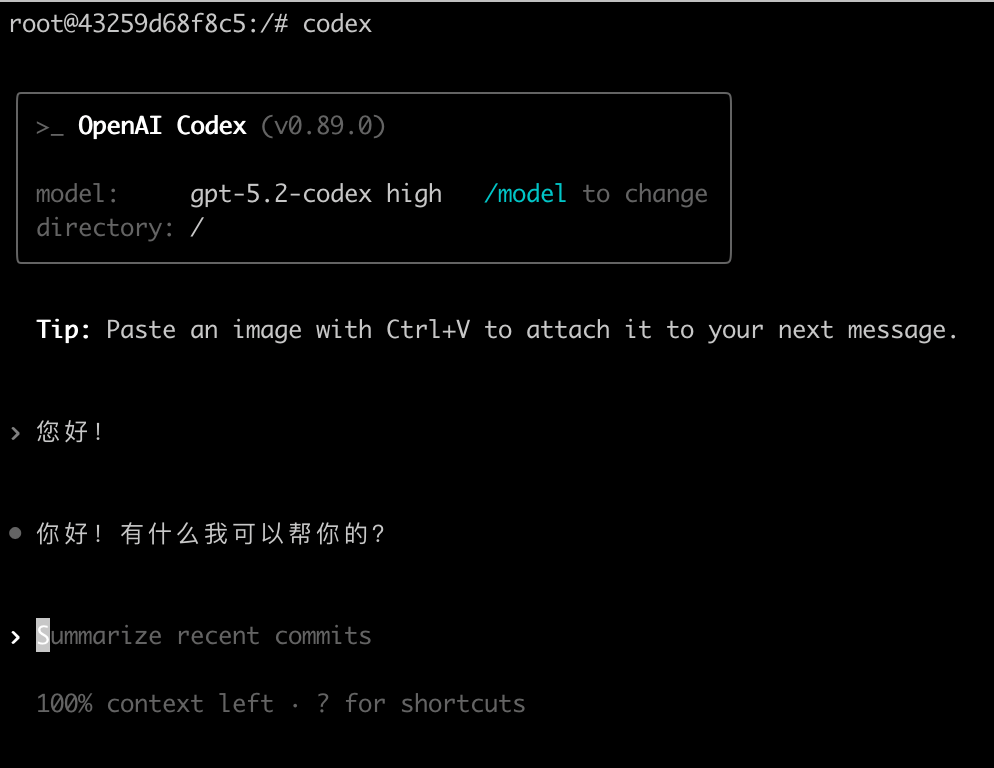
4. 验证安装
终端中输入 codex 启动,然后在对话框中,输入:您好!,跟他打个招呼,如果正常回复,并且在平台内看到调用记录,则说明配置成功
常见问题
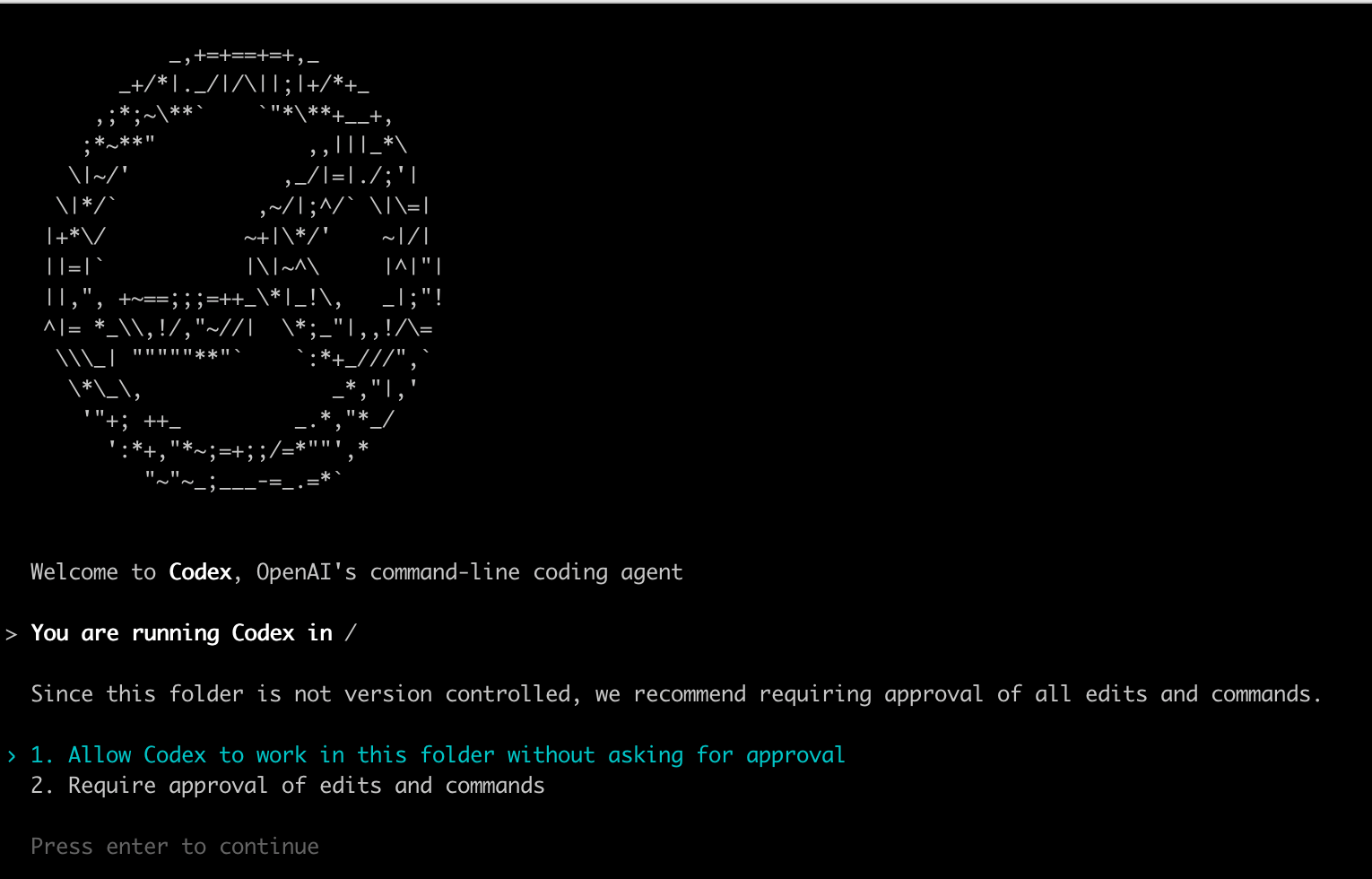
1. Since this folder is not version controlled, we recommend requiring approval of all edits and commands.
错误截图
解决办法
直接选择第一个就好了,这个是在确认是否允许codex在这个文件夹中工作而无需确认
一直确认挺烦的,直接选第一个让他干就好了