
Claude Code 配置
Cherry Studio Claude 配置
本教程将指导你在 Cherry Studio 中配置 Claude 模型。
1. 打开设置
- 打开 Cherry Studio 应用
- 点击左下角的 齿轮 图标进入设置
- 在提供商列表中找到 Anthropic 并点击
2. 配置 API 信息
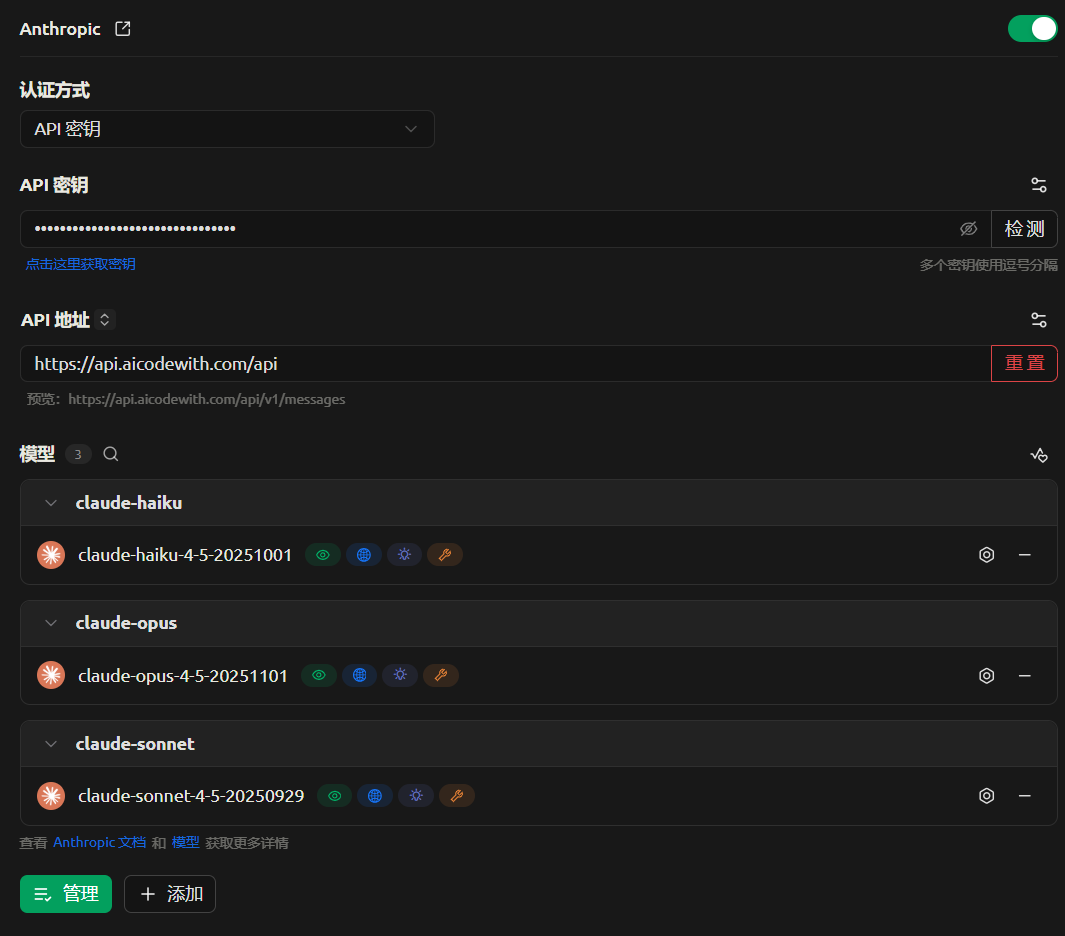
在 Anthropic 设置页面中:
- 开启服务 — 点击右上角的开关启用 Anthropic
- 填写 API 密钥 — 输入你的 API Key(点击获取)
- 填写 API 地址 — 根据你的网络环境选择:
海外直连线路
https://api.aicodewith.com/api配置完成后界面如下:
3. 添加模型
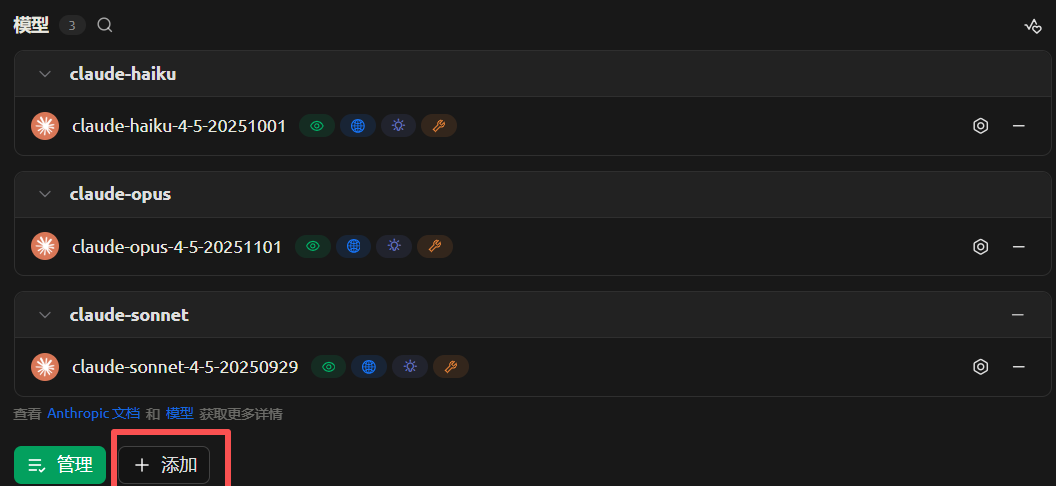
配置完 API 后,你需要添加要使用的模型:
- 在页面底部找到 + 添加 按钮
- 点击添加按钮
-
输入模型名称,例如:
claude-sonnet-4-5-20250929claude-opus-4-5-20251101claude-haiku-4-5-20251001
-
点击 检测 按钮验证配置是否正确
4. 开始使用
配置完成后:
- 返回聊天界面
- 在模型选择器中选择刚添加的 Claude 模型
- 开始对话
常见问题
Q: API 密钥验证失败?
检查以下几点:
- API 密钥是否正确复制(无多余空格)
- API 地址是否正确(注意末尾的
/api) - 账户余额是否充足
Q: 模型列表为空?
- 确保已正确配置 API 地址和密钥
- 点击检测按钮验证连接
- 如仍为空,尝试重启 Cherry Studio
Q: 连接超时?
尝试切换到另一个线路:
- 如果使用海外直连,尝试国内线路
- 或者检查你的网络代理设置